
ابتدا وارد ماژول اسناد را انتخاب کنید.
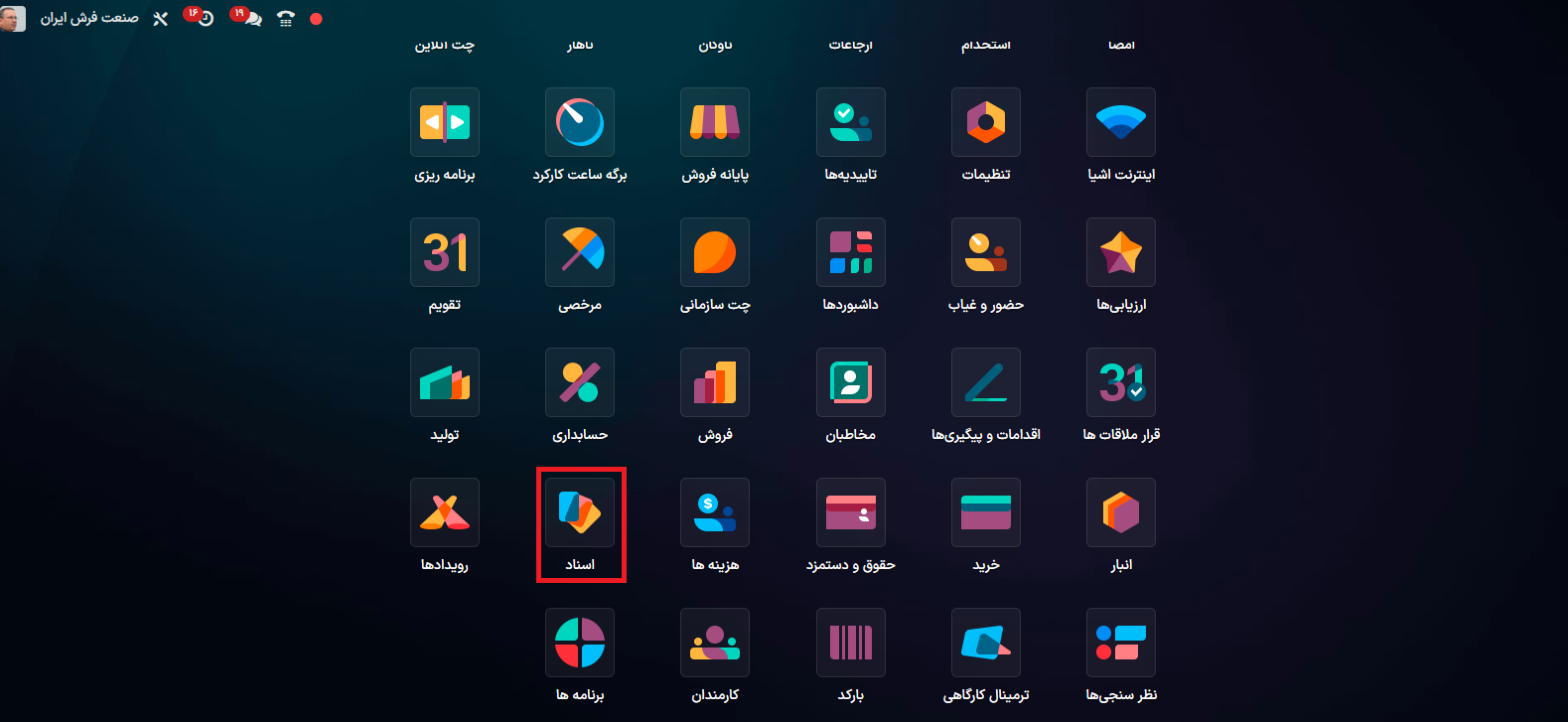
داشبورد ماژول اسناد نمایش داده می شود که شامل پوشه ها،دسته بندی ها و فایل های موجود است.
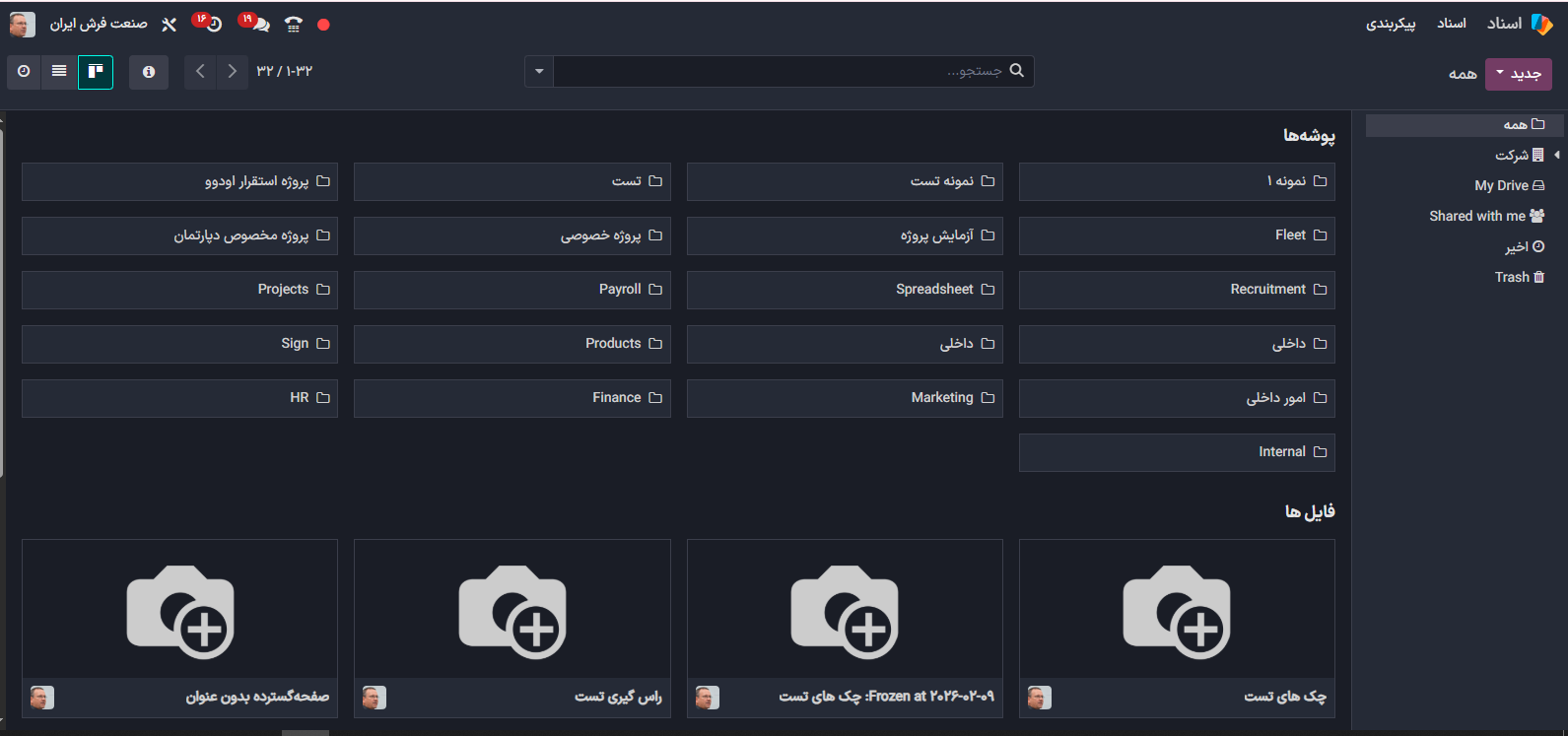
با کلیک روی گزینه «جدید»، چند امکان اصلی برای مدیریت و ایجاد محتوا در اختیار شما قرار میگیرد.
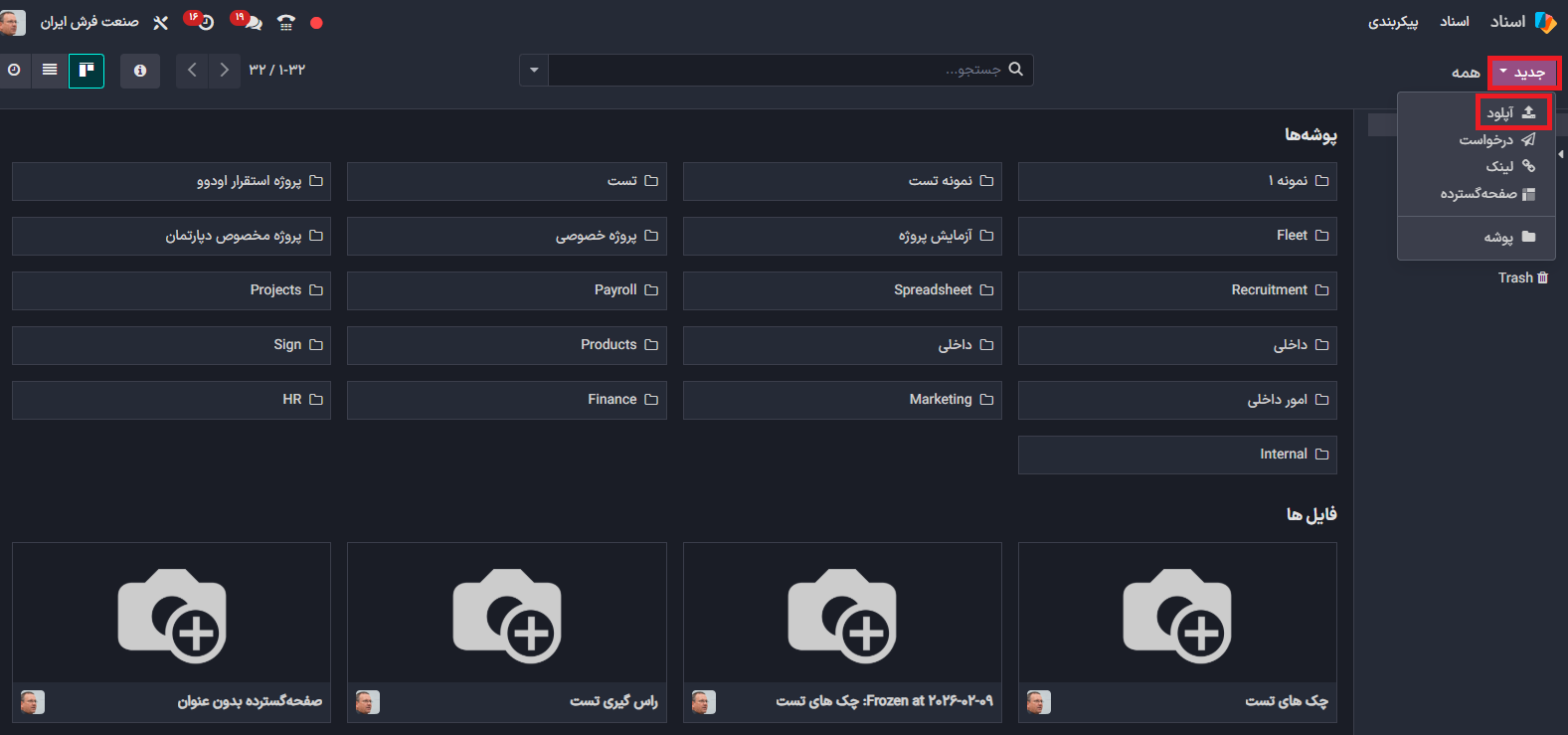
- آپلودها:
- برای بارگذاری فایلها از سیستم (PDF، تصویر، Word، Excel و …)
با کلیک روی گزینه آپلودها سیستم بهصورت خودکار پنجره انتخاب فایل را باز میکند که به فایلهای موجود روی دستگاه شما (کامپیوتر، لپتاپ) دسترسی دارد. در این مرحله میتوانید فایل موردنظر را انتخاب کرده و تأیید کنید تا فایل در ماژول اسناد بارگذاری شود.
درخواستها :
برای درخواست دریافت فایل از کاربران یا همکاران (مثلاً ارسال مدارک، فرمها یا اسناد موردنیاز).
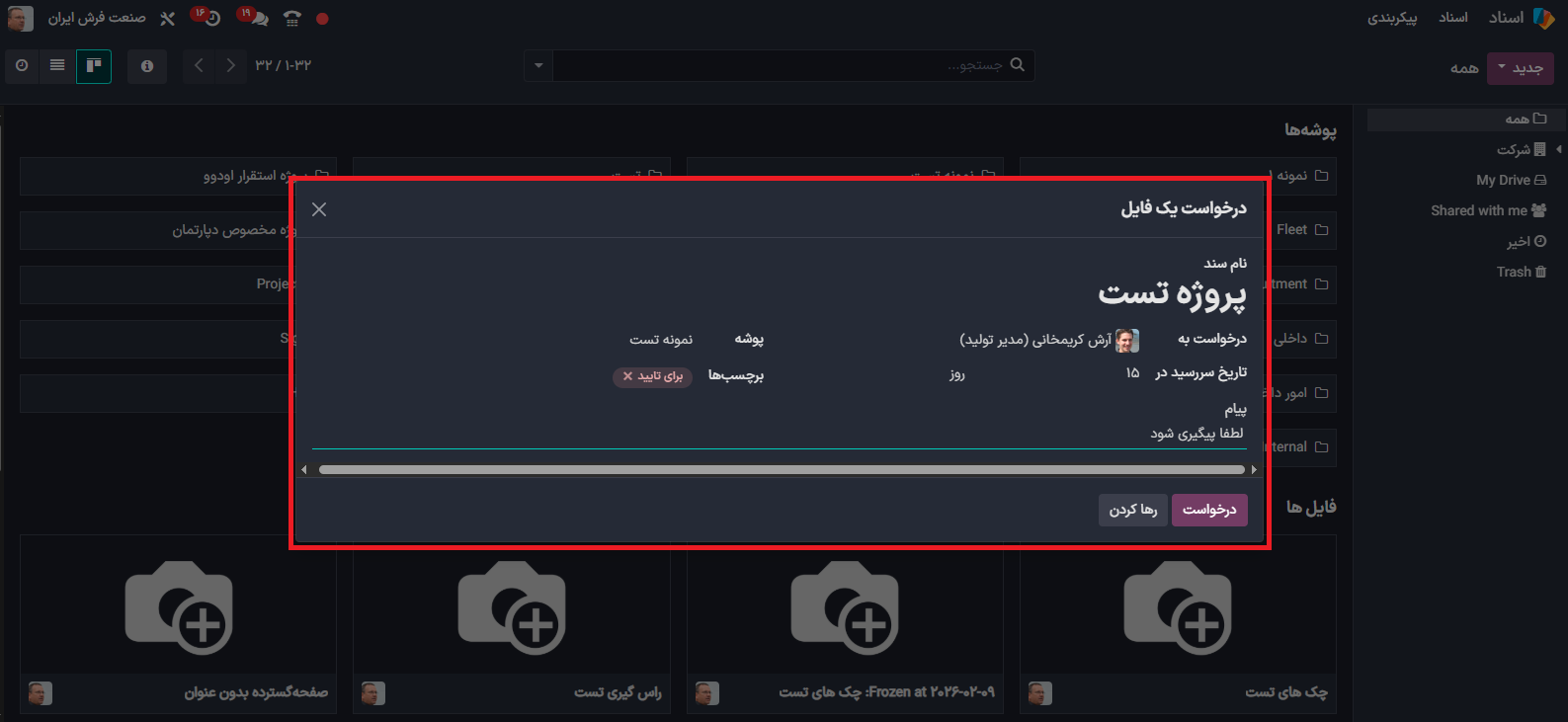
زمانی که روی گزینه (درخواستها) کلیک میکنید.
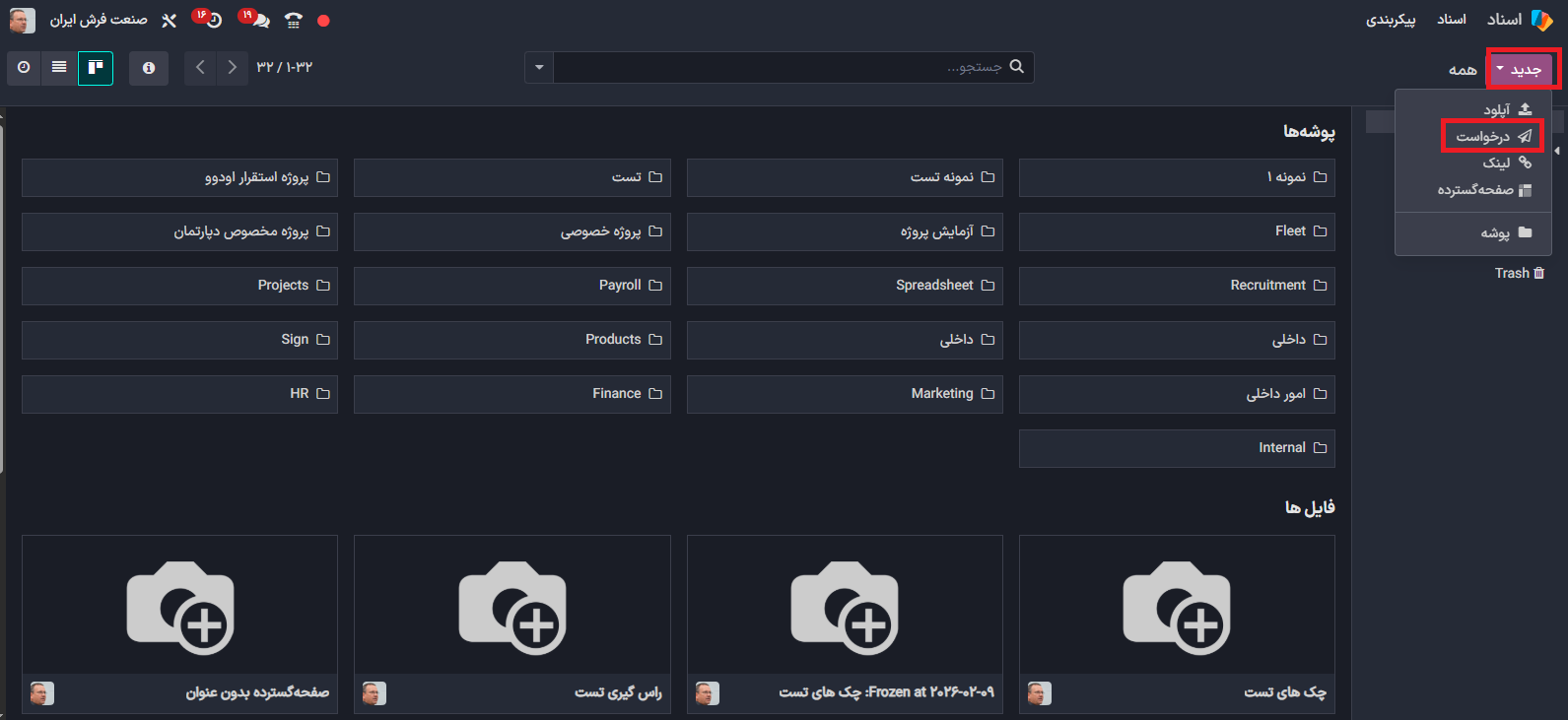
یک صفحه جدید باز میشود که در آن میتوانید اطلاعات موردنیاز را وارد کنید، مانند عنوان درخواست، توضیحات، نوع فایل موردنیاز و مخاطب دریافتکننده.
پس از تکمیل اطلاعات، با کلیک روی گزینه (ایجاد درخواست)، درخواست ثبت شده و برای فرد یا افراد مشخصشده ارسال میشود تا فایل یا سند موردنظر را در سیستم بارگذاری کنند.
لینکها:
برای اضافه کردن لینک منابع خارجی یا صفحات داخلی بهعنوان سند
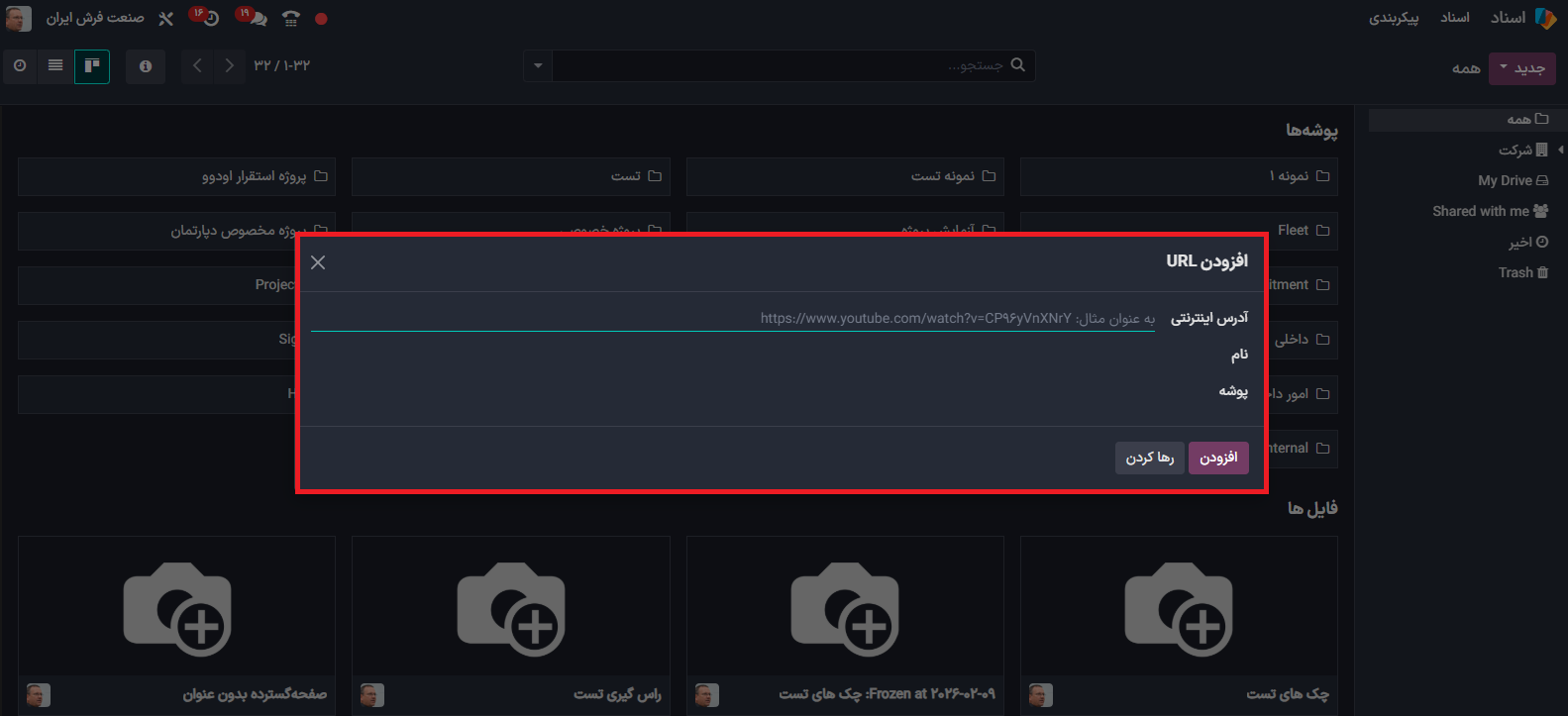
با کلیک روی گزینه «لینکها»، یک صفحه جدید باز میشود که در آن میتوانید اطلاعات لینک موردنظر را وارد کنید.
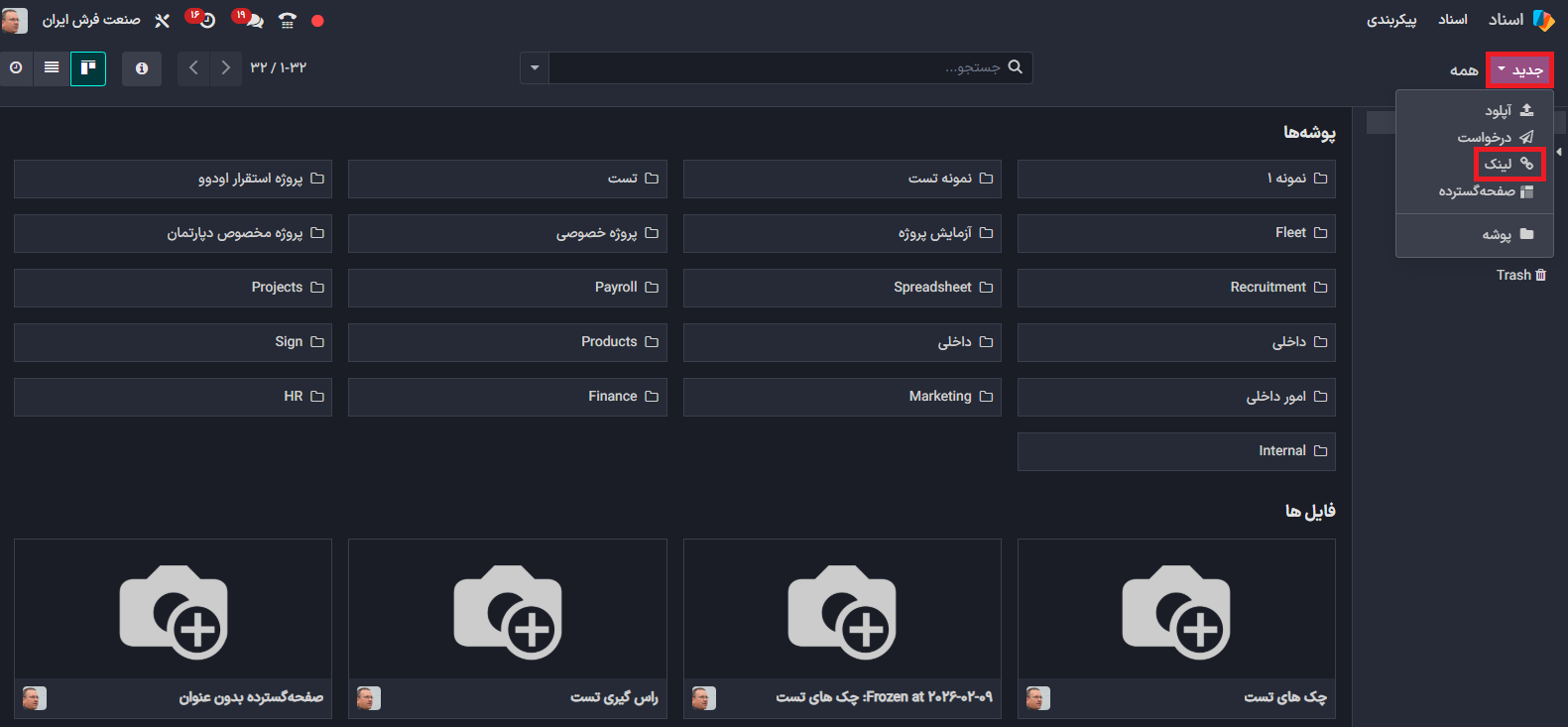
در این صفحه، کافی است آدرس لینک، عنوان لینک و در صورت نیاز توضیحات مربوطه را ثبت کنید.
پس از تکمیل اطلاعات، با تأیید و ذخیره، لینک بهعنوان یک سند در ماژول اسناد ذخیره میشود و مانند سایر فایلها قابل دستهبندی، مدیریت و دسترسی خواهد بود.
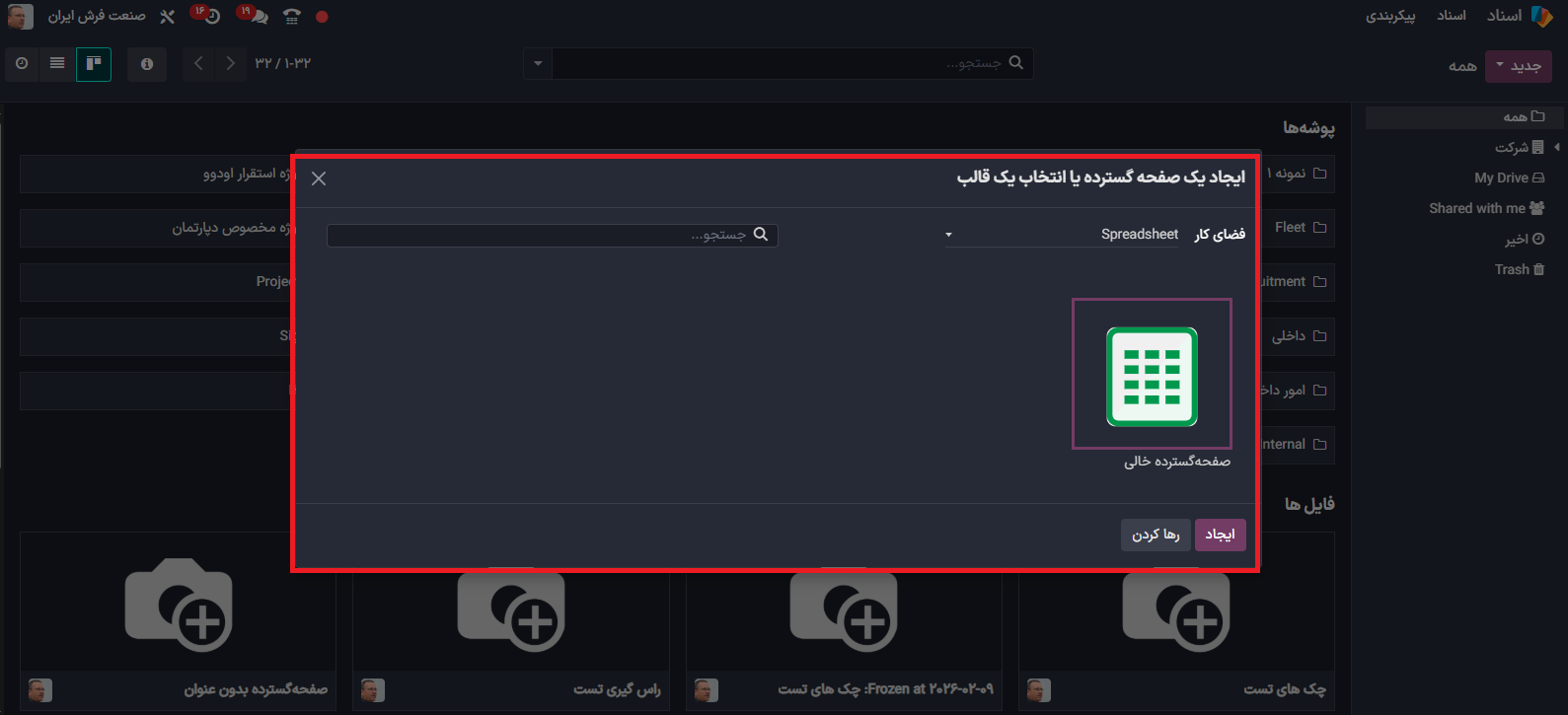
صفحه گسترده:
برای ساخت فایل اکسل آنلاین مستقیم داخل اودو با کلیک روی گزینه «صفحه گسترده»، یک صفحه جدید باز میشود
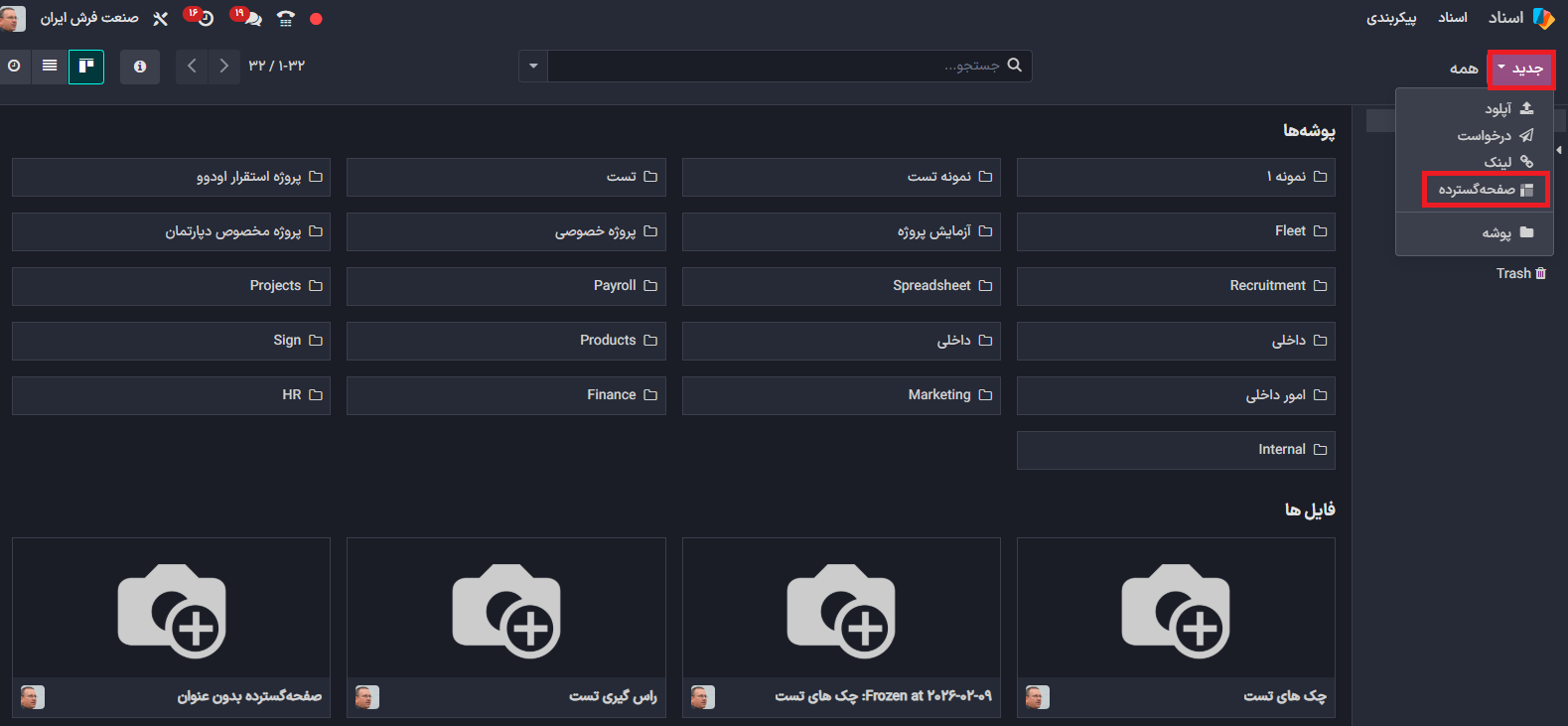
امکان ایجاد یک فایل اکسل آنلاین را در اختیار شما قرار میدهد. در این بخش میتوانید نام فایل را وارد کرده و محتوای موردنظر را مستقیماً داخل اودو ثبت کنید.
پس از ذخیره، این فایل بهعنوان یک سند در ماژول اسناد ذخیره میشود و میتوانید آن را دستهبندی کرده، با کاربران دیگر به اشتراک بگذارید و در بخشهای مختلف سیستم استفاده کنید.
پوشه:
برای ایجاد ساختار دستهبندی و نظمدهی به اسناد
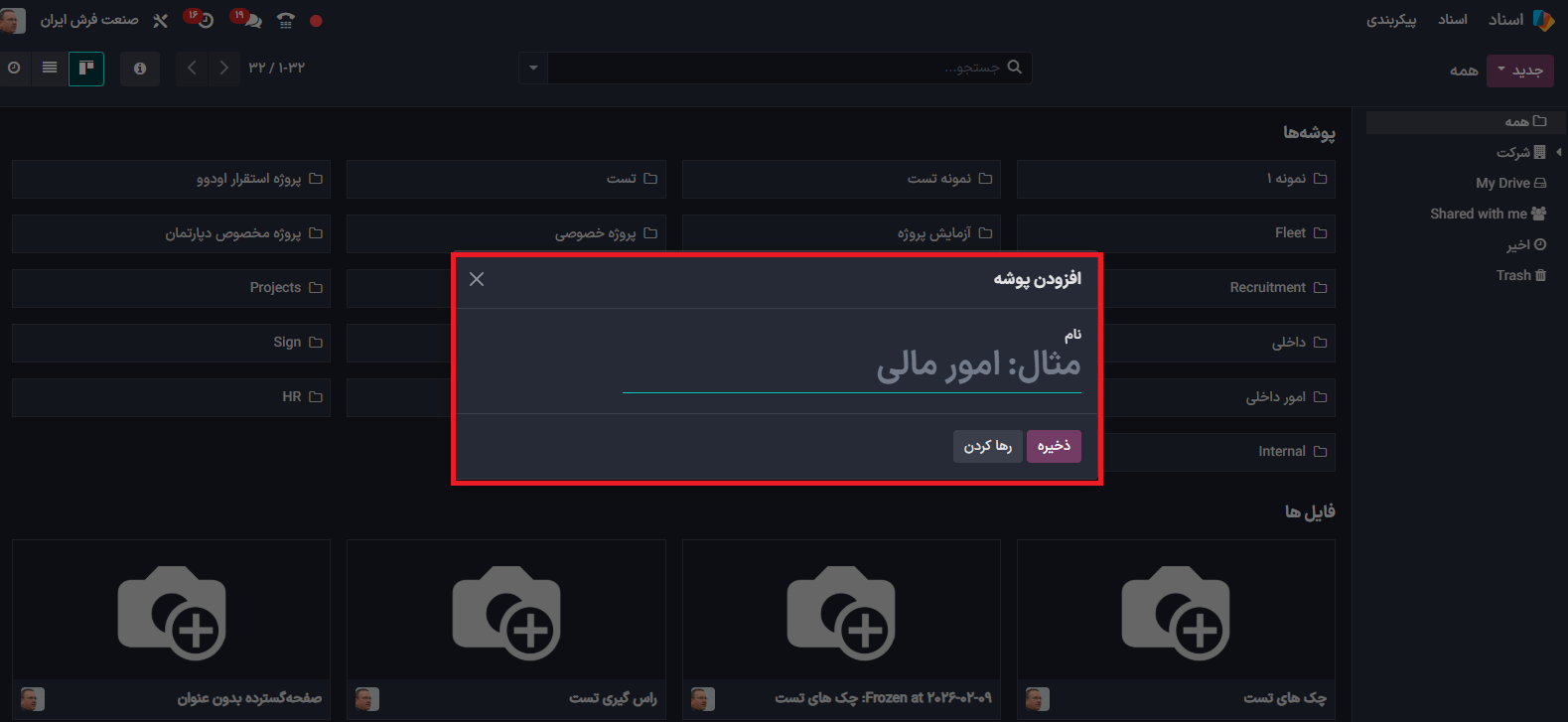
با کلیک روی گزینه «پوشه»، یک فرم جدید باز میشود
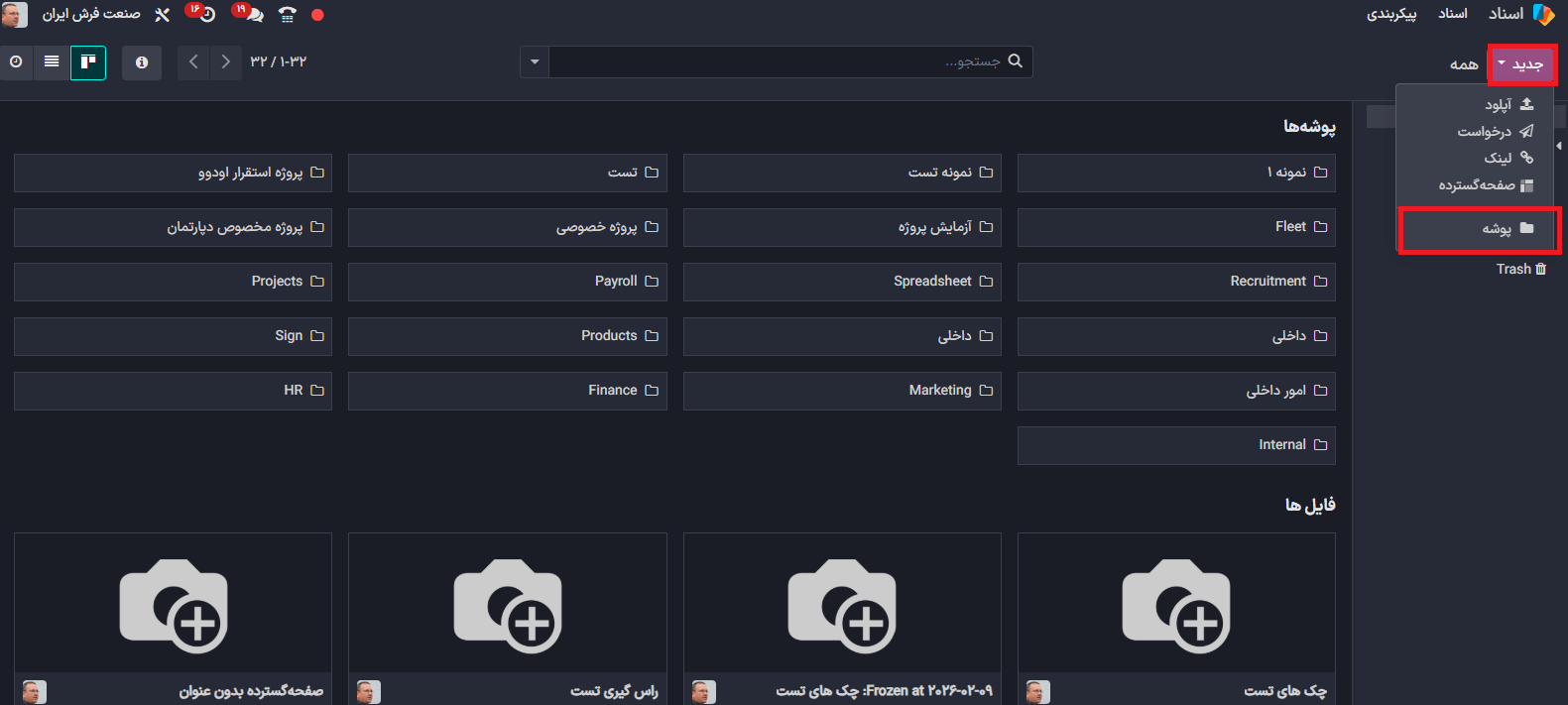
در آن میتوانید نام پوشه و محل قرارگیری آن را مشخص کنید. این پوشهها برای دستهبندی، نظمدهی و ساختاردهی اسناد استفاده میشوند.
پس از ایجاد پوشه، میتوانید فایلها، لینکها، درخواستها و صفحات گسترده را داخل آن قرار دهید تا مدیریت اسناد در سیستم سادهتر، سریعتر و ساختارمندتر شود.
به این ترتیب، با انجام این مراحل میتوانید ماژول اسناد را راهاندازی کرده، اسناد را ایجاد، دستهبندی و مدیریت کنید و از آن بهعنوان هسته مرکزی مدیریت فایلها در سیستم استفاده نمایید.
چطور وارد ماژول اسناد شویم و کار با آن را شروع کنیم؟